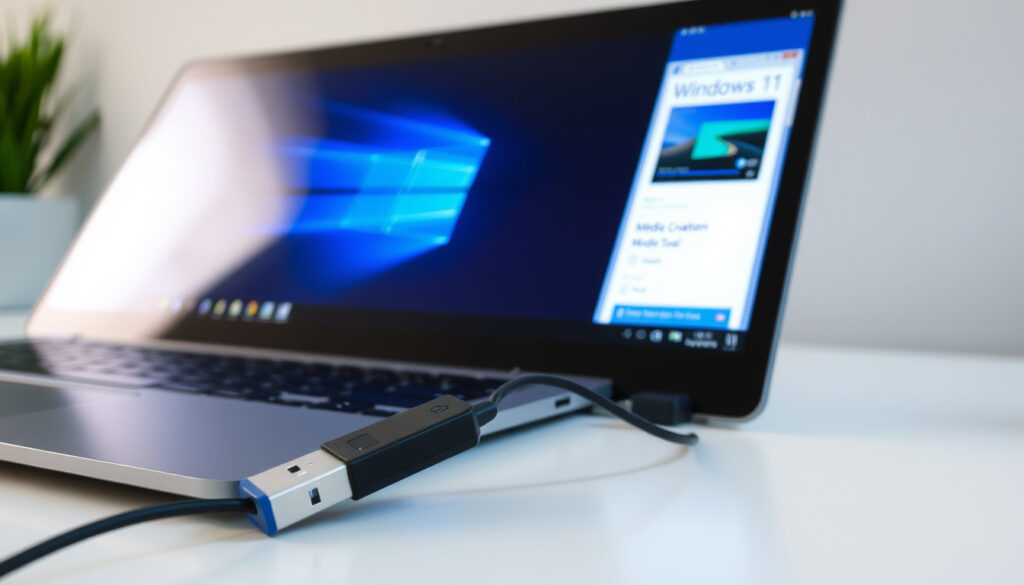
Windows 11 Media Creation Tool: Slik lager du oppstartbar USB
Du har sikkert sett at Microsoft lager et eget verktøy for å lage oppstartbare minnepinner – Windows 11 Media Creation Tool. Det er gratis, offisielt og skal gjøre installasjonen så enkel som mulig. I denne guiden ser vi på hvordan verktøyet fungerer, sammenligner det med alternativer som Rufus, og gir deg en steg-for-steg-plan for å komme i gang.
Offisielt verktøy: Microsoft · Minimum USB-størrelse: 8 GB · Nedlastingsstørrelse (ISO): ca. 5 GB · Gratis: Ja · Kompatibilitet: x64-prosessorer
Rask oversikt
- Microsoft tilbyr et offisielt verktøy for å lage installasjonsmedia (Microsoft Support)
- Verktøyet er gratis og kan laste ned Windows 11 direkte til USB (Microsoft Windows Learning Center)
- USB-stasjonen må være minst 8 GB (Corsair Help Center)
- Hvor lenge Microsoft vil fortsette å oppdatere verktøyet
- Om Rufus vil beholde full støtte for fremtidige Windows 11-versjoner
- Microsoft oppdaterer Media Creation Tool jevnlig i takt med nye Windows 11-bygg (Microsoft Support)
- Nye Windows 11-funksjoner vil sannsynligvis kreve oppdaterte installasjonsmedia
- Tredjepartsverktøy som Rufus må tilpasse seg eventuelle endringer i oppstartsprosessen
| Egenskap | Verdi |
|---|---|
| Offisielt verktøy | Microsoft |
| Nedlastingsstørrelse | ca. 5 GB (ISO) |
| Støttede enheter | USB (min 8 GB), DVD, ISO-fil |
| Lisens | Gratis |
| Kompatibilitet | Windows 11 x64-prosessorer |
Finnes det et media creation tool for Windows 11?
Hva er Windows 11 Media Creation Tool?
- Microsoft tilbyr et offisielt verktøy kalt Media Creation Tool for å lage installasjonsmedia for Windows 11 (Microsoft Support).
- Verktøyet lastes ned som
MediaCreationTool.exeog veileder brukeren gjennom hele prosessen (Microsoft Support). - Det er tilgjengelig gratis fra Microsofts offisielle nedlastingsside (Microsoft Windows Learning Center).
Kort sagt: Ja, Microsoft har et dedikert verktøy for akkurat dette. Det er laget for å gjøre prosessen så smidig som mulig for vanlige brukere.
Hvorfor bruke Media Creation Tool?
- Fordi det er den offisielle metoden – ingen risiko for uønsket programvare eller endrede filer (Microsoft Support).
- Det laster ned de nyeste Windows 11-filene direkte fra Microsofts servere (Microsoft Windows Learning Center).
- Du slipper å manuelt laste ned en ISO-fil og bruke tredjepartsverktøy.
Fordelen: du får en 100 % ren og oppdatert installasjon uten ekstra steg.
Hvordan laster jeg ned Windows 11 Media Creation Tool?
Steg for nedlasting fra Microsoft
- Gå til Microsofts offisielle side for nedlasting av Windows 11 (Microsoft).
- Under «Create Windows 11 Installation Media» klikker du på «Last ned nå».
- Nedlastingen starter automatisk – du får filen
MediaCreationTool.exe(Microsoft Support).
Det eneste du trenger er en stabil internettforbindelse. Filen er på omtrent 5 MB – resten lastes ned under opprettelsen.
Systemkrav for verktøyet
- En datamaskin med Windows 10 eller 11 (verktøyet kjører ikke på macOS eller Linux).
- Minst 8 GB ledig plass på USB-stasjonen du vil bruke (Corsair Help Center).
- Internettilkobling for å laste ned Windows 11-filene (ca. 5 GB).
Merk: hvis du har en ARM-basert PC, fungerer verktøyet kun for x64-versjonen av Windows 11.
Hvordan lager jeg en oppstartbar USB for Windows 11?
Trinn for å lage oppstartbar USB
- Kjør
MediaCreationTool.exeog godta lisensvilkårene (Microsoft Windows Learning Center). - Velg «Opprett installasjonsmedia (USB-flashstasjon, DVD eller ISO-fil) for en annen PC».
- Velg språk, utgave og arkitektur (x64).
- Sett inn en USB-stasjon på minst 8 GB – alt innhold på den vil bli slettet.
- Velg «USB-flashstasjon» og deretter stasjonen din.
- Klikk «Neste» – verktøyet laster ned Windows 11 og skriver det til USB-en (Microsoft Support).
Hele prosessen tar vanligvis 15–30 minutter, avhengig av internettilkobling.
Velge USB-stasjon eller ISO-fil
- USB-stasjon: gir deg en klar-til-bruk minnepinne som du kan starte PC-en fra.
- ISO-fil: gir deg en fil du kan brenne til DVD eller montere i en virtuell maskin (Microsoft Support).
For de fleste hjemmebrukere er USB det enkleste valget.
Minimum USB-størrelse 8 GB
- Microsoft anbefaler en USB-stasjon på minst 8 GB (Corsair Help Center).
- En USB 3.0-stasjon gir raskere lese- og skrivehastigheter, noe som kan forkorte installasjonstiden (HP Tech Takes).
Bør jeg bruke Rufus eller Windows Media Creation Tool?
Fordeler med Media Creation Tool
- Offisielt fra Microsoft – ingen risiko for innebygd skadevare (Microsoft Support).
- Automatisk nedlasting av nyeste Windows 11-bygg.
- Enkelt og veiledet grensesnitt – passer for alle.
Fordeler med Rufus
- Gir mer kontroll over partisjonsoppsett, filsystem og oppstartsalternativer.
- Støtter flere typer ISO-filer og filsystemer (NTFS, FAT32, exFAT).
- Kan lage oppstartbar USB med Windows 11 selv om PC-en ikke oppfyller alle kravene (TPM 2.0, Secure Boot).
- Raskere opprettelse – ofte på under 5 minutter.
Risikoer og pålitelighet
- Rufus er trygt hvis du laster det ned fra den offisielle nettsiden rufus.ie.
- Media Creation Tool er alltid trygt fordi det er signert av Microsoft.
- Hvis du laster ned Rufus fra uoffisielle kilder, risikerer du skadevare – en ekstra grunn til å holde seg til Microsofts verktøy for nybegynnere.
For en vanlig hjemmebruker som bare vil installere Windows 11 på en ny PC, er Media Creation Tool det tryggeste og enkleste valget. For IT-teknikere eller entusiaster som trenger mer fleksibilitet, gir Rufus flere muligheter – men med høyere krav til egen kompetanse.
Tre sentrale forskjeller, én fellesnevner:
| Egenskap | Media Creation Tool | Rufus |
|---|---|---|
| Utvikler | Microsoft | Pete Batard (open source) |
| Pris | Gratis | Gratis (rufus.ie) |
| Kontroll over filsystem | Automatisk (FAT32) | NTFS, exFAT, FAT32 |
| Omgå Windows 11-krav | Nei | Ja (TPM/Secure Boot) |
| Opprettelsestid | 15–30 min | 3–10 min |
Hva dette betyr: Media Creation Tool er «plug and play» – Rufus er «juster etter behov». Valget avhenger av hvor mye kontroll du ønsker og hvor mye tid du har.
Fordeler
- Offisielt og trygt
- Automatisk nedlasting av nyeste versjon
- Enkelt å bruke
- Ingen ekstra programvare nødvendig
Ulemper
- Krever internett under opprettelse
- Mindre kontroll over filsystem og partisjoner
- Kan ikke omgå maskinvarekrav
- Langsommere enn Rufus
Hvordan lage en oppstartbar USB for Windows 11 uten media creation tool?
Alternativ: Bruke Rufus
- Last ned Rufus fra rufus.ie (gratis, ingen installasjon).
- Last ned en Windows 11 ISO-fil fra Microsofts nedlastingsside (Microsoft).
- Åpne Rufus, velg USB-stasjon, deretter ISO-filen, og klikk «START».
- Rufus kan også omgå TPM- og Secure Boot-krav hvis du velger «Extended Windows 11 installation» (Rufus).
Rufus er spesielt nyttig hvis du allerede har ISO-filen eller trenger en spesifikk oppsettkonfigurasjon.
Alternativ: Manuell kopiering
- Krever at du har en ISO-fil montert og kopierer alle filene manuelt til en FAT32-formatert USB-stasjon.
- Ulempe: install.win-filen i Windows 11 ISO er ofte større enn 4 GB, noe som ikke går på FAT32.
- Løsning: del opp install.win med
dismeller bruk Rufus likevel.
Alternativ: Kommandolinje (diskpart)
- Diskpart er innebygd i Windows og kan lage oppstartbare USB-er, men krever manuell nedlasting av ISO og kunnskap om kommandolinje.
- Metoden:
diskpart→list disk→select disk X→clean→create partition primary→format fs=fat32 quick→active→ deretter kopiere ISO-innholdet. - Komplisert for de fleste, men gir full kontroll.
For de fleste hjemmebrukere er det enklere å bruke Media Creation Tool eller Rufus – men diskpart er et alternativ for de som liker å jobbe i terminalen.
Steg-for-steg: Slik lager du oppstartbar USB med Media Creation Tool
- Last ned verktøyet: Gå til Microsofts nedlastingsside og klikk «Last ned nå» under «Create Windows 11 Installation Media».
- Kjør MediaCreationTool.exe: Godta lisensvilkårene og velg «Opprett installasjonsmedia for en annen PC».
- Velg språk og utgave: Standardinnstillingene passer for de fleste – endre bare hvis du trenger et spesifikt språk eller en annen utgave.
- Sett inn USB-stasjon: Bruk en tom stasjon på minst 8 GB. Alt innhold slettes!
- Velg «USB-flashstasjon»: Klikk på stasjonen i listen og trykk «Neste».
- Vent mens nedlasting pågår: Verktøyet laster ned Windows 11 (~5 GB) og skriver til USB-en.
- Fullført: Når meldingen «USB-minnepinnen er klar» vises, kan du starte PC-en på nytt og boote fra USB-en.
For å boote fra USB: start PC-en på nytt, trykk F12 (eller Esc, F2, avhengig av PC) under oppstart for å åpne bootmenyen, og velg USB-stasjonen (HP Tech Takes).
Bekreftede fakta og det som er uklart
Bekreftede fakta
- Microsoft tilbyr Media Creation Tool som offisiell metode (Microsoft Support)
- Verktøyet er trygt å bruke og signert av Microsoft
- Rufus er trygt når lastet ned fra rufus.ie
- USB-stasjonen må være minst 8 GB (Corsair Help Center)
Det som er uklart
- Hvor lenge Microsoft vil fortsette å oppdatere verktøyet for Windows 11
- Om Rufus vil støtte fremtidige Windows 11-bygg fullt ut etter eventuelle endringer i oppstartsprotokollen
- Om det kommer en offisiell metode for ARM-baserte PC-er utenom Media Creation Tool
Sitater og erfaringer
Microsofts støtteside bekrefter at Media Creation Tool er den anbefalte måten å lage installasjonsmedia på for Windows 11. «Verktøyet veileder deg gjennom opprettingen av installasjonsmedia, slik at du kan oppgradere PC-en eller installere Windows 11 på nytt.»
– Microsoft Support
HP Tech Takes skriver at en høyhastighets USB 3.0-stasjon kan gjøre installasjonen raskere: «For best ytelse bør du bruke en USB 3.0-stasjon, da den har betydelig raskere lese- og skrivehastigheter enn USB 2.0.»
Corsairs guide oppsummerer: «Sørg for at du har en USB-stasjon med minst 8 GB ledig plass, og husk at alt på stasjonen vil bli slettet under prosessen.»
– Corsair Help Center
Samlet sett er tilbakemeldingene entydige: Media Creation Tool fungerer som beskrevet, men hastigheten avhenger av både USB-stasjon og internettforbindelse.
For en grundig gjennomgang av hvordan verktøyet fungerer, kan du lese mer om Media Creation Tool for Windows 11.
Ofte stilte spørsmål
Er Windows 11 Media Creation Tool gratis?
Ja, verktøyet er gratis og tilbys av Microsoft på deres offisielle nedlastingsside (Microsoft).
Kan jeg bruke Media Creation Tool på ARM-baserte PC-er?
Verktøyet støtter kun x64-arkitektur. For ARM-baserte PC-er må du laste ned Windows 11 ARM64 ISO direkte fra Microsoft.
Hva gjør jeg hvis Media Creation Tool ikke åpner?
Prøv å kjøre filen som administrator, deaktiver antivirus midlertidig, eller last ned filen på nytt. Kontroller at du har Windows 10 eller 11 installert.
Kan jeg laste ned Windows 11 ISO direkte uten verktøyet?
Ja, Microsoft tilbyr også en direkte ISO-nedlasting på samme side (Microsoft).
Hvor lang tid tar det å lage en oppstartbar USB?
Med Media Creation Tool tar det vanligvis 15–30 minutter avhengig av internettforbindelse. Med Rufus er det ofte 3–10 minutter.
Kan jeg bruke en ekstern harddisk i stedet for USB?
Verktøyet støtter kun USB-flashstasjoner og DVD-er. Eksterne harddisker kan brukes hvis du velger ISO og deretter brenner til harddisken, men det er ikke direkte støttet.
Er det mulig å laste ned Windows 11 Media Creation Tool på en annen datamaskin?
Ja, du kan laste ned verktøyet på en hvilken som helst Windows-PC og lage installasjonsmedia som deretter brukes på målmaskinen.
For norske brukere som vurderer å oppgradere til Windows 11 eller installere på nytt, er valget enkelt: Media Creation Tool gir den tryggeste veien inn – tryggere enn å lete etter ISO-filer på uoffisielle sider. Enten du bruker Microsofts eget verktøy eller Rufus, sørg for å laste ned fra offisielle kilder, så unngår du overraskelser.
Flere relaterte innlegg
 Перекладач з норвезької на українську: найкращі сервіси та поради
 2026 m. žiemos olimpinės žaidynės: data, vieta, tvarkaraštis
 Where to Watch NFL Games: Free, Streaming & Cable Options
 Saltbakte poteter i kjele – oppskrift, koketid og tips
 Hvite joggesko dame – guide til kjøp, styling og vedlikehold
 Hockey-VM 2025: Datoer, TV-tider og resultater
 Galaxy S24 Ultra to Buy in Ireland: Prices and Options
 Beste reiseputer 2026: Testet og rangert – finn din perfekte pute